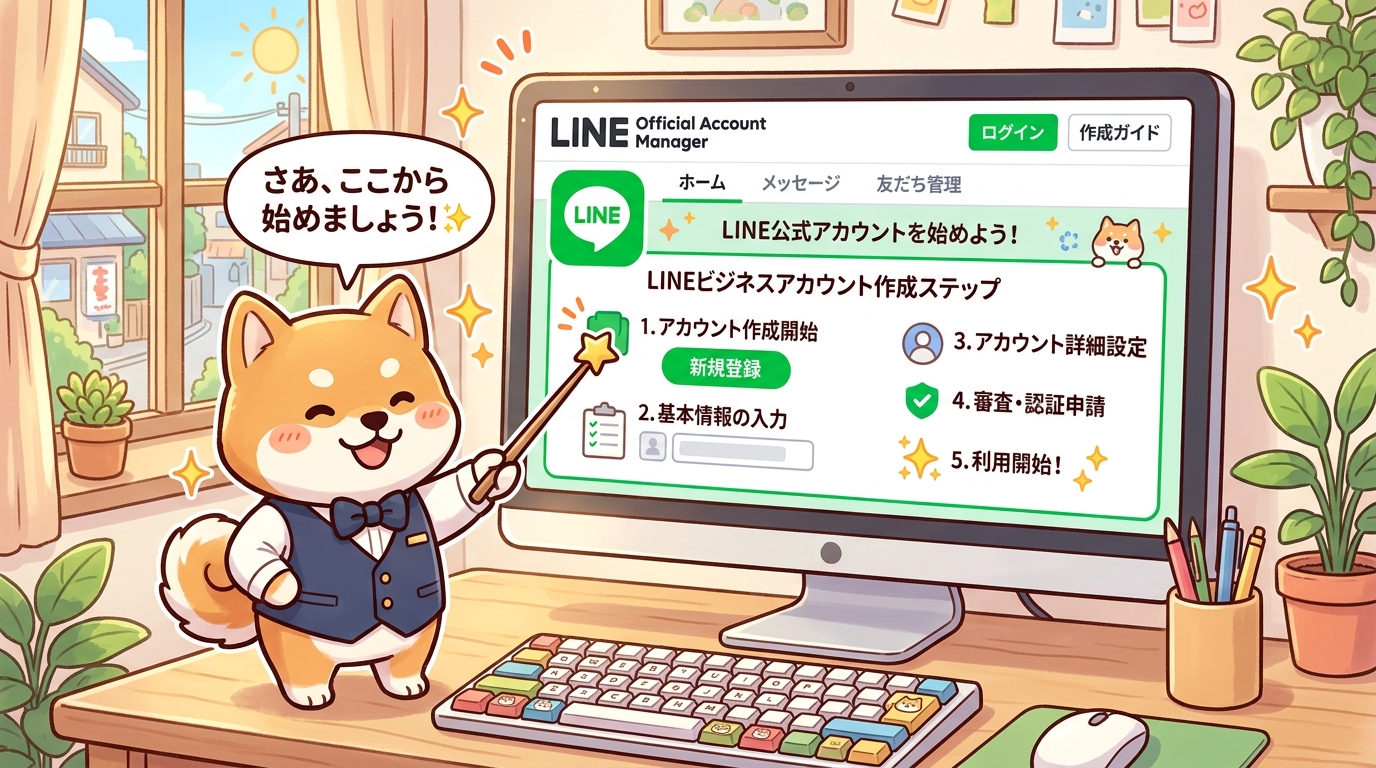
🐶 1分でできる!LINE Business(公式アカウント)の無料開設
「LINE Businessにまだ登録していない方も大丈夫!普段お使いのLINEアカウントから速攻で無料開設できるワン!」
1
【準備編】LINE公式アカウントの無料登録手順
- パソコンまたはスマホで LINE Official Account Manager(manager.line.biz) にアクセスします。
- 「LINEアカウントで登録」 を選択。(普段お使いの個人のLINEでサインインできます。友だちに個人のLINEが知られることは一切ありません)
- 「アカウント名」(例:○○サロン公式)と「業種」を入力して 「確認」➔「作成」 をクリック!これだけで無料開設完了だワン!
2-A
【初回設定】緑色の「Messaging APIを利用する」ボタンを押す
💡 操作場所のおさらい
個人のLINEアプリではなく、Webサイト LINE Official Account Manager(manager.line.biz) の「設定⚙️」➔「Messaging API」メニューを開くワン!
個人のLINEアプリではなく、Webサイト LINE Official Account Manager(manager.line.biz) の「設定⚙️」➔「Messaging API」メニューを開くワン!
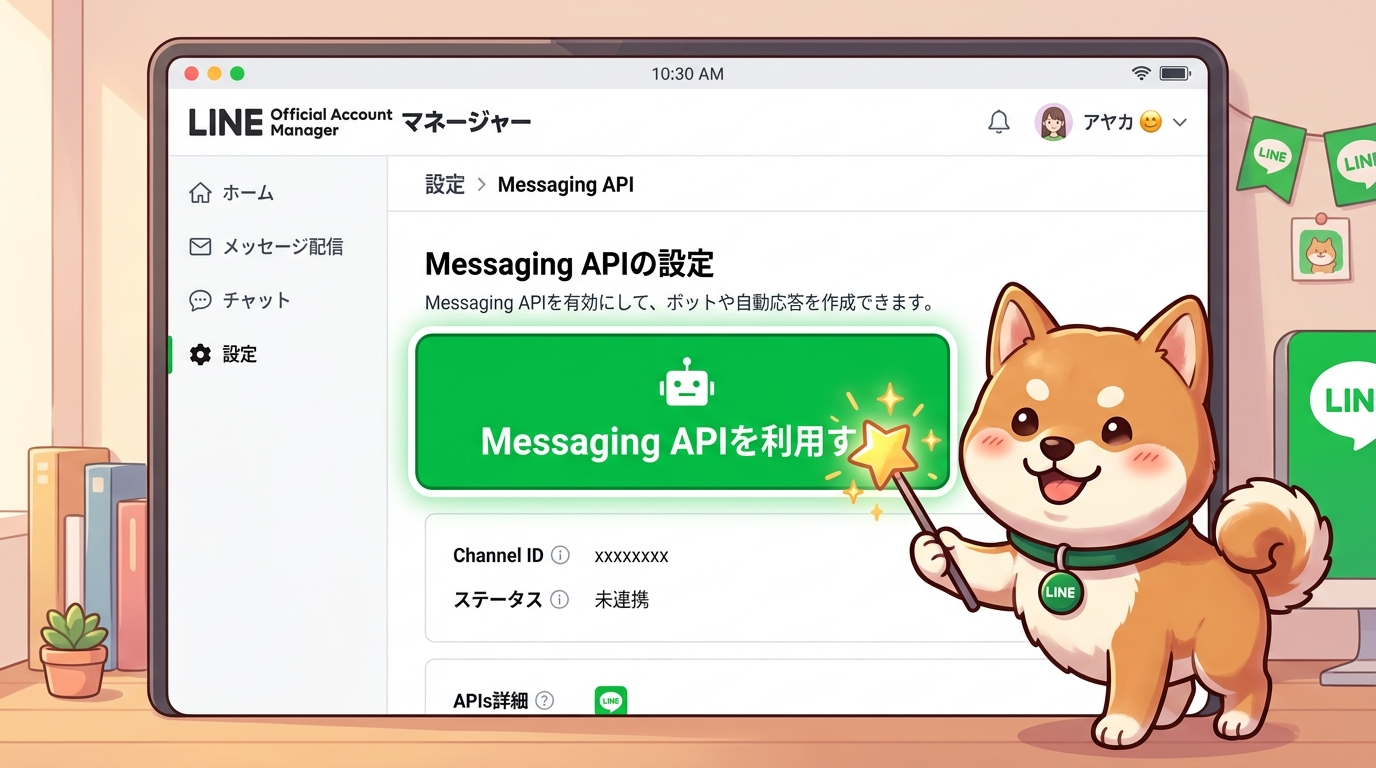
🐶 画面中央にある大きな緑色ボタンをクリック!
「最初に『Messaging API』を選択した時は、画面中央にこの緑色の『Messaging APIを利用する』ボタンが表示されるワン!」
- LINE管理画面の右上にある 「設定 ⚙️」 ボタンをクリックします。
- 画面左メニューの 「Messaging API」 を選択します。
- 画面中央に表示される大きな緑色の 「Messaging APIを利用する」 ボタンをクリックします!
2-B
【トークン取得】「チャネルアクセストークン」をコピーする
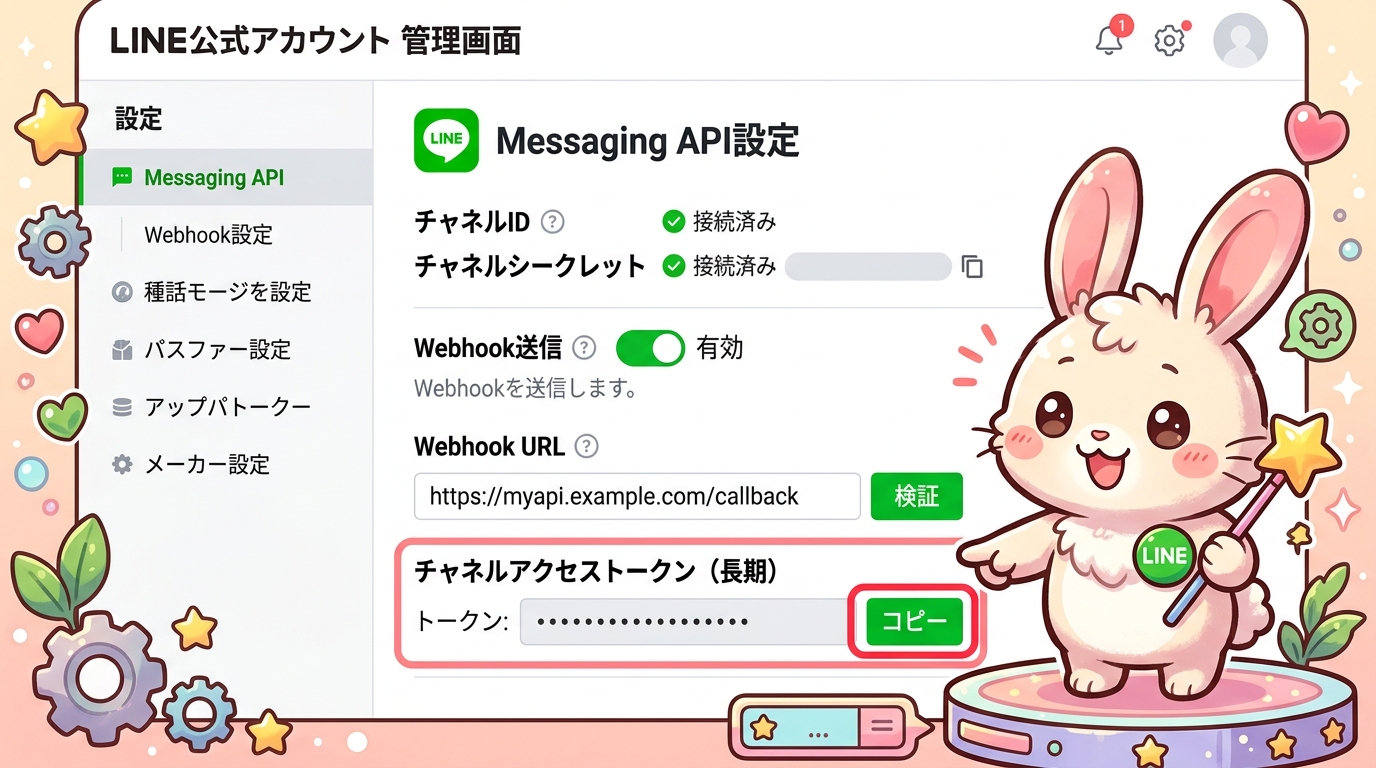
🐰 「発行」ボタンを押して「コピー」する画面
「緑色ボタンを押して同意を進めると、この画面になるワン!一番下の『チャネルアクセストークン』の『発行/コピー』を押そう!」
- プロバイダー名(店舗名など)を入力し、同意ボタンを押して進みます。
- 画面最下部にある 「チャネルアクセストークン(長期)」 の右側の 【発行】 ボタンを押し、表示された長文の英数字キーを 【コピー】 します。
👉 ここでコピーした「チャネルアクセストークン」を、セバスチャンの管理画面に貼るだけでAI自動化が完了します!
3
【仕上げ編】AIに自動応答させるスイッチをONにする
- 左メニューの 「応答設定」 をクリックします。
- 応答モードを 「チャット」 に選択します。
- Webhookの設定項目を 「オン(有効)」 に切替えます。
🎉 これでお店のLINEに24時間働くAIコンシェルジュが着任したワン!